 03-3887-1761








-
ハードディスクのデータを消去する「0埋め」とは?具体的な方法と手順、0埋めだけでは不十分なケースも紹介
2025.12.26

- Businessタケシタの取り組み
-
Serviceサービス
-
▼情報廃棄
▼廃棄物処理
-
▼オプション
▼その他のサービス
-
- Informationsインフォメーション
- Company会社案内
-
Reviewsお客様の声
-
FAQよくあるご質問
- 竹下産業株式会社〒123-0852 東京都足立区関原1-14-2
-
 03-3887-1761
営業時間/9:00~17:00
03-3887-1761
営業時間/9:00~17:00
これからハードディスク(HDD)を買い替える場合、古くなったデバイスのデータをどう消去すべきか、悩むこともあるでしょう。そうした際には「0埋め」という方法があります。これは、データ消去において信頼性の高い方法です。
もっとも、0埋めだけではデータ消去がしきれない場合、ハードディスクの利用環境やユーザーの心理的に物理破壊まで行いたい場合も出てきます。そうしたときの処分方法とともに、0埋めについて取り上げます。
ハードディスクの0埋めで重要な3つのポイント

ハードディスクに保存されたデータを安全に消去したいとき、「0埋め」という方法を耳にすることがあります。この記事では、ハードディスクの0埋めに関する、以下3つのポイントを中心に解説します。
・ハードディスクの0埋めとは、データを0で満たすことで復元を不可能にする方法
・ハードディスクの0埋めは比較的簡単な方法で、消去の信頼性も高い
・ただし、0埋めでもデータを消去しきれない場合や、0埋めがふさわしくないケースもある
ハードディスクの「0埋め」とは
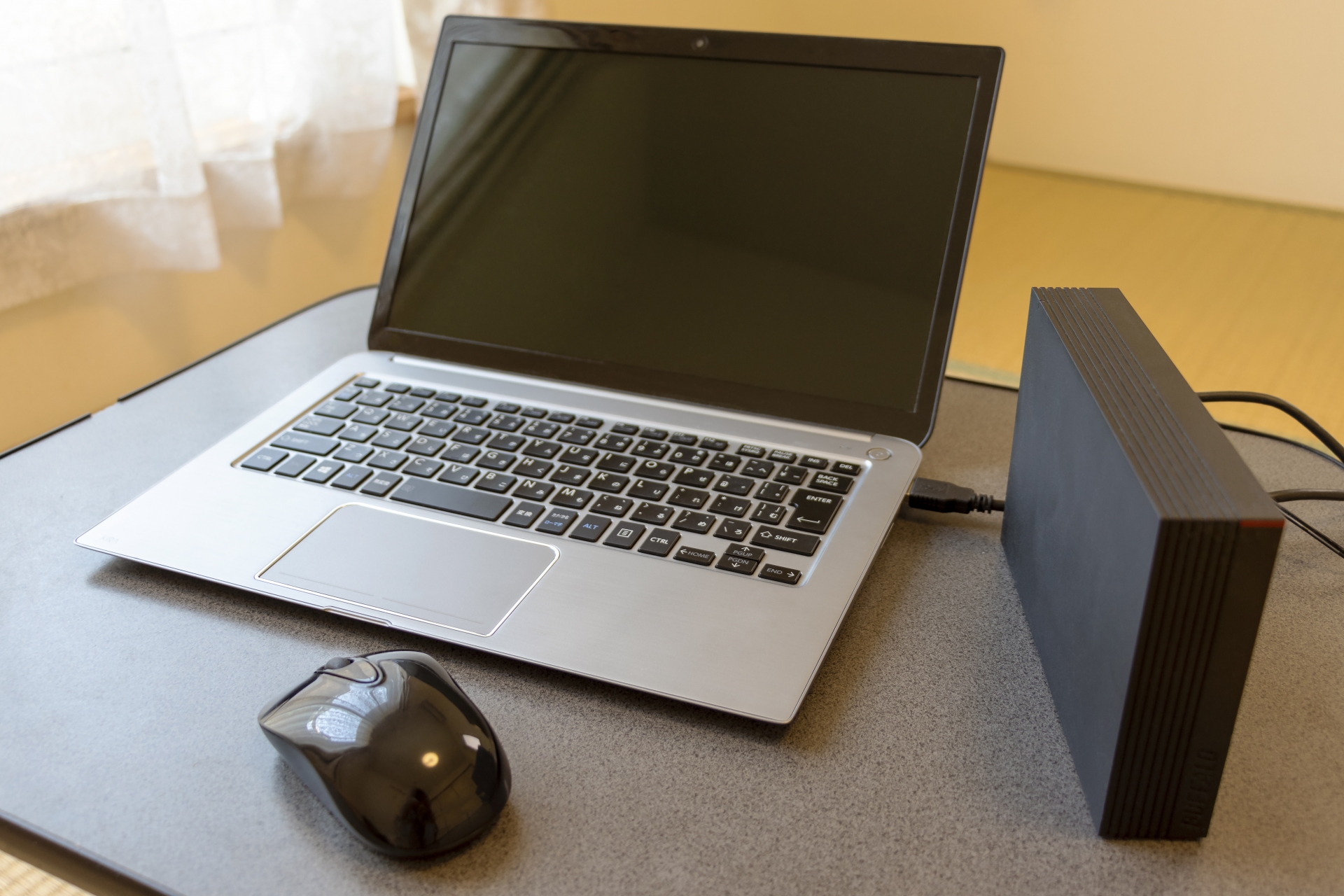 ハードディスクに保存されているデータの領域を、すべて「0」の値で上書きすることを「0埋め(ゼロフィル)」と呼びます。
通常、ファイルを削除したり初期化(フォーマット)したりしても、実際にはデータの痕跡が残っており、そのためのソフトを使えば復元されてしまう可能性があります。
しかし、0埋めを行うとハードディスク全体が「0」で書き換えられるため、消去したデータが復元される可能性はほぼゼロに近くなります。
0埋めはユーザーがハードディスクを手放す前に行うデータ消去の方法として、多くの場面で用いられています。
なお、「0埋め」と聞くと、自分でひたすらキーボードの「0」を入力し続けるイメージを持つ方もいるかもしれません。しかし実際には、OSの標準機能や専用のツールなどを使用して自動的に処理するため、ユーザーが手動で0を入力する必要はありません。
続いて、0埋めを行う具体的な方法・手順について解説します。
ハードディスクの0埋めの具体的方法
 ここからは、Windowsで利用できる「コマンドプロンプト」を使った0埋めの方法と、専用ソフトウェアを使った方法の2種類を紹介します。
なお、Macでも0埋め自体はできますが、近年は内蔵ストレージがSSDに移行したため、OS標準での0埋めオプションは廃止されています。この点については後述します。
Windowsのコマンドプロンプトで0埋めする方法
Windowsには、標準機能である「diskpart」を使ってハードディスクを0埋めする方法があります。
ただし、この操作は選択したディスクのデータを完全消去するため、必要なデータがハードディスク内に残っている場合には実行前に必ず別の記録媒体に移しておきましょう。
コマンドプロンプトでの0埋めの手順は以下の通りです。
【コマンドプロンプトでの0埋めの手順】
- タスクバーの検索窓に「cmd」と入力
- 「コマンドプロンプト」を右クリックし、「管理者として実行」を選択
- コマンドウィンドウで以下を入力し、diskpartを起動
diskpart
- 以下を入力し、ハードディスクの一覧を表示
list disk
- 0埋めしたいディスクを選択(例:disk 1 の場合)
select disk 1
- ディスク全体を0埋め(ゼロフィル)
clean all
※「clean all」は非常に強力なコマンドで取り消し不可のため、ディスク番号を間違えないよう十分に注意してください。
※すべての領域に0を書き込むため、容量によっては数時間〜10時間以上かかる場合があります。
- 完了したら終了
exit
ソフトウェアで0埋めする方法
コマンド操作に不安がある場合には、専用のソフトウェアを利用する方法もあります。
無料ソフト・有料ソフトともに多数のツールがあり、「HDD 0埋め」や「HDD ゼロフィル」などのキーワードで検索すると簡単に見つかります。
ソフトウェアを使うメリットは以下の通りです。
・直感的なGUI(画面操作)で初心者でも操作しやすい
・0埋め以外に複数回書き込み(乱数など)を行う方式を選べる
・ソフトウェアによっては進行状況が視覚的にわかる
ただし、どのソフトを使う場合でもハードディスク内のデータが完全消去されるため、元に戻せない点には注意が必要です。
0埋めだけで終わらせない方がよいケースもある
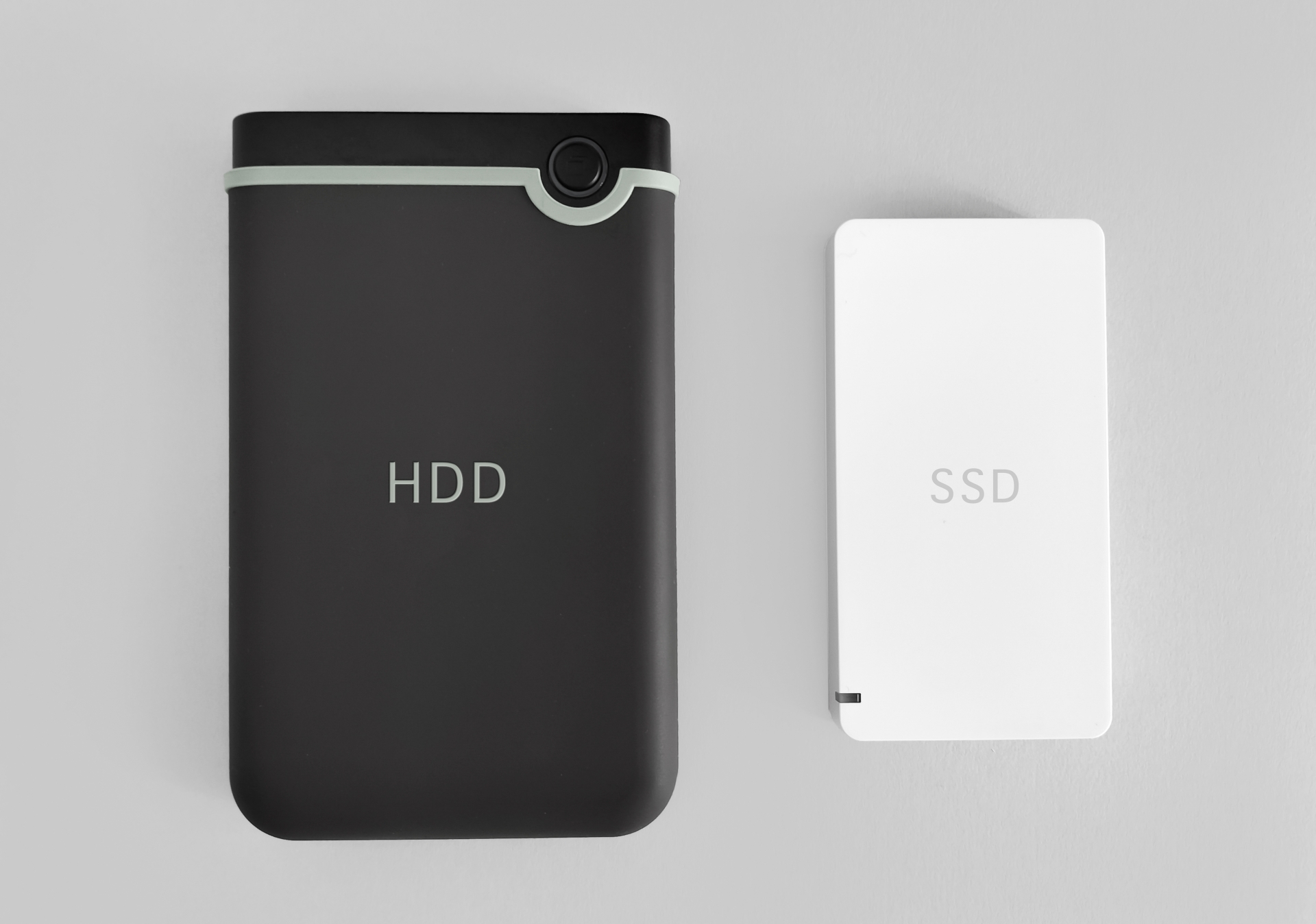 0埋めを一度実行すれば、ハードディスク内のデータはほぼ復元不可能になるといわれていますが、状況によっては0埋めだけでは不十分となるケースも存在します。
具体的には、企業や行政が使用しているハードディスクには個人情報や機密情報が含まれるため、0埋めに加えて物理的な破壊処理など、より確実性の高い対策を講じることが求められます。
特に注意したいのが以下の3つのケースです。
SSD
SSD(ソリッドステートドライブ)は、従来のハードディスクと異なるウェアレベリングという仕組みでデータを記録しているため、0埋めをしても完全なデータ消去としては不十分な場合があります。
ウェアレベリングでは、同じ場所にデータを書き込み続けて特定領域だけが劣化しないよう、SSDが自動的にデータを別の場所へ分散して保存しています。
その結果、ユーザーが「この領域を0で書き換えてほしい」と指示しても、SSD側が寿命管理のために別領域にデータを書き換えることがあり、本来上書きされるべきデータ領域がそのまま残ってしまう可能性があります。
macOSで0埋めオプションが廃止されたのも、内蔵ストレージにSSDが採用されたことが背景にあります。したがって、WindowsにおいてもSSDが搭載されているPCでは0埋めの効果が保証されないため注意が必要です。
不良セクタなどの不具合がある場合
不良セクタ(データの読み書きができない領域)があるハードディスクでは、0埋めをしようとしても書き込みができずデータが残ってしまいます。
その結果、高度な技術を用いれば特定の領域にあるデータが復元されてしまう可能性があるのです。
データ復元の危険性やリスクについては、以下の記事でも詳しく解説しているためぜひこちらもご覧ください。
「ハードディスクは穴あけだけでは危険!?情報漏えいを防ぐための安全な処分方法とは」
ハードディスクに機密情報や絶対に漏らしたくない情報が含まれている場合
米国国家安全保障局(NSA)のマニュアル「NSA/CSS POLICY MANUAL 9-12|STORAGE DEVICE SANITIZATION AND DESTRUCTION MANUAL」では、ストレージを廃棄する際、システム上のデータ消去だけでは不十分と明記されています。
このマニュアルでは、「0埋め」と直接的に言及されているわけではありませんが、0埋めもデータ消去の方法の一つです。よって、不十分な廃棄の方法に含まれると理解できます。
特にハードディスク処分の基準として、「物理的に2mm以下まで破砕すること」を求めており、極めて厳しい基準が設定されています。
NSAは情報機関のため、ハードディスクの処分時も極めて慎重なプロセスを課すのは当然ではありますが、一般企業であっても顧客・従業員の個人情報や競争優位性に直結する技術情報など、絶対に外部に漏らしてはいけないデータは少なくないでしょう。
さらに、不良セクタの存在に気づかず、0埋めでは消しきれなかったデータが残るリスクもあるため、機密情報が記録されたハードディスクは「0埋め+物理破壊」の併用が強く推奨されます。
こちらについても関連記事「ハードディスクは穴あけだけでは危険!?情報漏えいを防ぐための安全な処分方法とは」をご覧ください。
一層の心理的安心感を得たい場合
0埋めは個人でも簡単にできるデータ消去方法ですが、消去結果は目視で確認できません。
そのため、「本当にデータが消えたのか不安」、「念のため物理的にも壊しておきたい」と感じる人もいます。
これまで説明した「0埋めだけでは不十分なケース」に該当しない場合でも、心理的な安心感を得たいという理由で0埋めに加えて物理破壊を検討する人もいます。
ハードディスクの0埋めの一歩先にあるデータ消去の方法
 0埋めだけでは不十分なケースに該当する場合、「では、どうすれば確実にデータを消去できるのか?」という疑問が生じるでしょう。そこで有効なのが、情報廃棄の専門業者に依頼する方法です。
「情報廃棄のタケシタ」として知られる竹下産業では、これまで2000社以上の企業・団体・行政機関から情報廃棄を受託してきた実績があり、ハードディスクを安全に廃棄するために以下のような多段階の処理を行っています。
1.加圧穿孔:ハードディスクへの穴あけ
2.磁気消去:強力な磁気を使ってハードディスク内部の磁気記録を一括消去
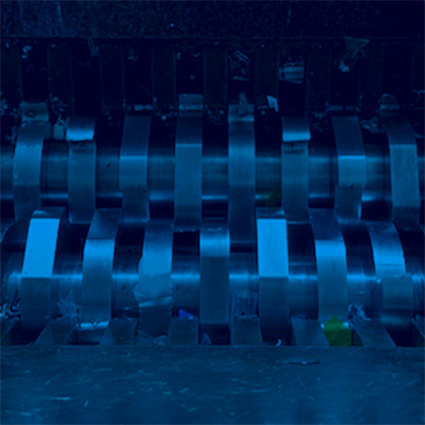
3.物理破砕:消去済みのハードディスクを専用シュレッダーで物理的に粉砕・破壊
4.溶融処理:破砕した部品を高温で溶かす
さらに竹下産業では、安全性と透明性を確保するための取り組みも実施しています。
・産業廃棄物処分業として「マニフェスト伝票」を交付
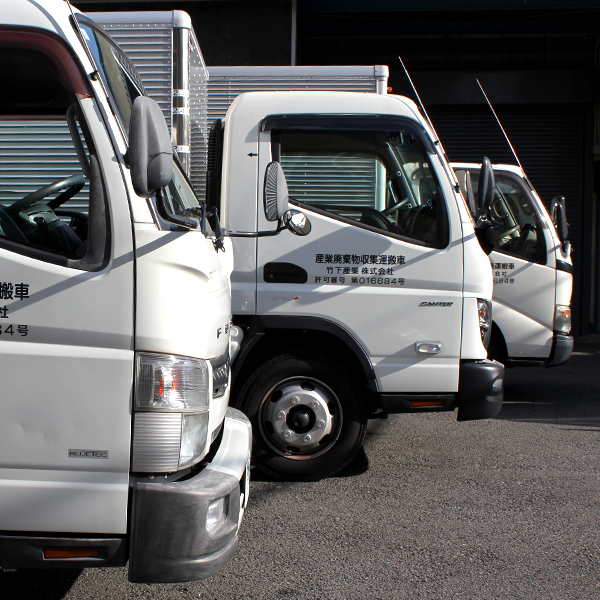
・搬送トラックの走行ルート管理による、紛失・盗難リスクの抑制
・破砕状況をリモートで閲覧できる仕組みを提供し、処理工程の透明性を確保
こうしたプロセスにより、データ消去の信頼性を極限まで高めており、機密情報を扱う企業や行政機関でも安心してハードディスクを廃棄できます。
ハードディスクの0埋めに関するQ&A
最後に、ハードディスクの0埋めに関して多くの人が抱きやすい疑問をまとめました。
Q.ハードディスクの0埋めは誰でもできる?
誰でも可能です。特に、専用ソフトを利用すれば画面操作だけで進められるため、初心者でも簡単に0埋めができます。
Q.ハードディスクの0埋めでデータを消しきれない場合はある?
以下のケースにおいては、0埋めでは不完全になることがあるため注意が必要です。
・SSD:ウェアレベリングにより、上書きが意図した領域に行われない可能性がある
・不良セクタがある場合:0の書き込みが行えず、一部の領域にデータが残る可能性がある
・高度な機密情報を含む場合:0埋めのみではリスクが残る
Q.0埋め以上にデータを確実に消す方法はあるか?
最も確実なのは情報廃棄の専門業者に処分を依頼することです。
たとえば竹下産業では、磁気消去と物理破壊・溶融による確実な処理を行うだけでなく、処分のプロセスを透明化しており、利用される企業などが安心できる環境づくりを行っています。
最も安心できる方法でデータを消去しよう

ハードディスクの0埋めは、データ消去の方法として比較的簡単で信頼性も高く、PCを手放す際に広く利用される手法です。しかし、場合によってはデータを完全に消去しきれないケースがあるほか、機微情報が含まれている企業・行政のハードディスクの場合、0埋めだけでは不十分となることもあります。
つまり、「どの方法が最適か」はユーザーごとに異なります。扱っていたデータの種類やデバイスの状態、必要なセキュリティレベルに応じて採用すべき消去方法は変わります。
データ消去では心理的な安心感だけでなく、復元できない状態まで確実に消去できているかという点が最も重要です。必要に応じて専門業者の利用も検討し、最も安全で安心できるデータ消去方法を検討してみましょう。
タケシタの公式Facebookにいいね!する
カテゴリー一覧
サービスのイロハ
タケシタのサービスについての創意工夫や仕組みについて説明します。
-
賢人の思考
さまざまな専門家の方々に、「賢人の思考」と題しコラムを寄稿いただきます。
-
社長の頭の中
noteでも記事を連載中です。ぜひ合わせてご覧ください。
-
タケシタをサポートする専門家
弁護士・行政書士をはじめとする各種専門家にサポートして頂き、より良いサービスを提供できる体制を整えてまいります。
-
広報部リポート
竹下産業の広報部からのレポートです!

チームタケシタ オフィスのコンシェルジュ
個人の方に限り、無料でサービスをご利用いただけます

電子契約で安心・安全・スピーディー
タケシタのリスク管理の取り組み
記録媒体処理システムのご案内

オフィスの情報媒体処理は、
タケシタにお任せください
- 竹下産業株式会社 〒123-0852 東京都足立区関原1-14-2
-
03-3887-1761
営業時間/9:00~17:00
- 一般廃棄物収集運搬業
- 474号(東京都23区)
- 産業廃棄物収集運搬業
-
016684号
東京都(保管積替含む) 千葉県 神奈川県 埼玉県 茨城県 栃木県 群馬県 山梨県 福島県 長野県 静岡県 愛知県 大阪府
- 特別管理産業廃棄物収集運搬業
-
016684号
東京都 千葉県 神奈川県 埼玉県 茨城県 栃木県 群馬県 山梨県 福島県 長野県
- 産業廃棄物処分業
- 016684号(東京都23区)
- 古物商
- 306681102711号(東京都公安委員会)
※「T-CUBE」は竹下産業株式会社の商標登録です