 03-3887-1761








-
SSDを初期化する方法は?Windows・Macの手順とSSD処分時の注意点を解説
2026.06.04

- Businessタケシタの取り組み
-
Serviceサービス
-
▼情報廃棄
▼廃棄物処理
-
▼オプション
▼その他のサービス
-
- Informationsインフォメーション
- Company会社案内
-
Reviewsお客様の声
-
FAQよくあるご質問
- 竹下産業株式会社〒123-0852 東京都足立区関原1-14-2
-
 03-3887-1761
営業時間/9:00~17:00
03-3887-1761
営業時間/9:00~17:00
SSDの初期化はHDDとほぼ同じ手順ですが、クイックフォーマットを選ぶことが推奨されます。
Windows・Macそれぞれの初期化方法と、処分・廃棄時にデータを完全消去するための注意点を解説します。
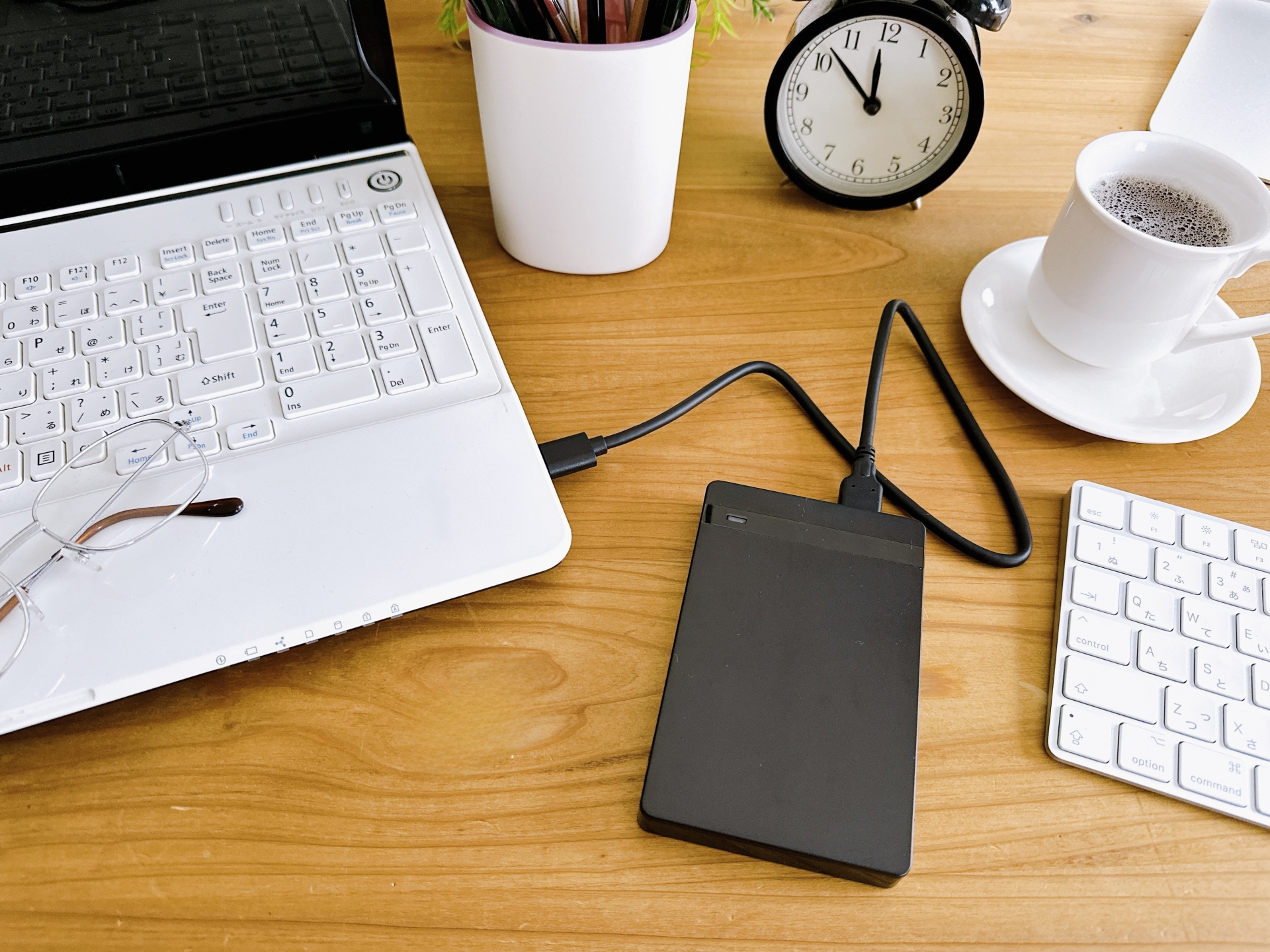
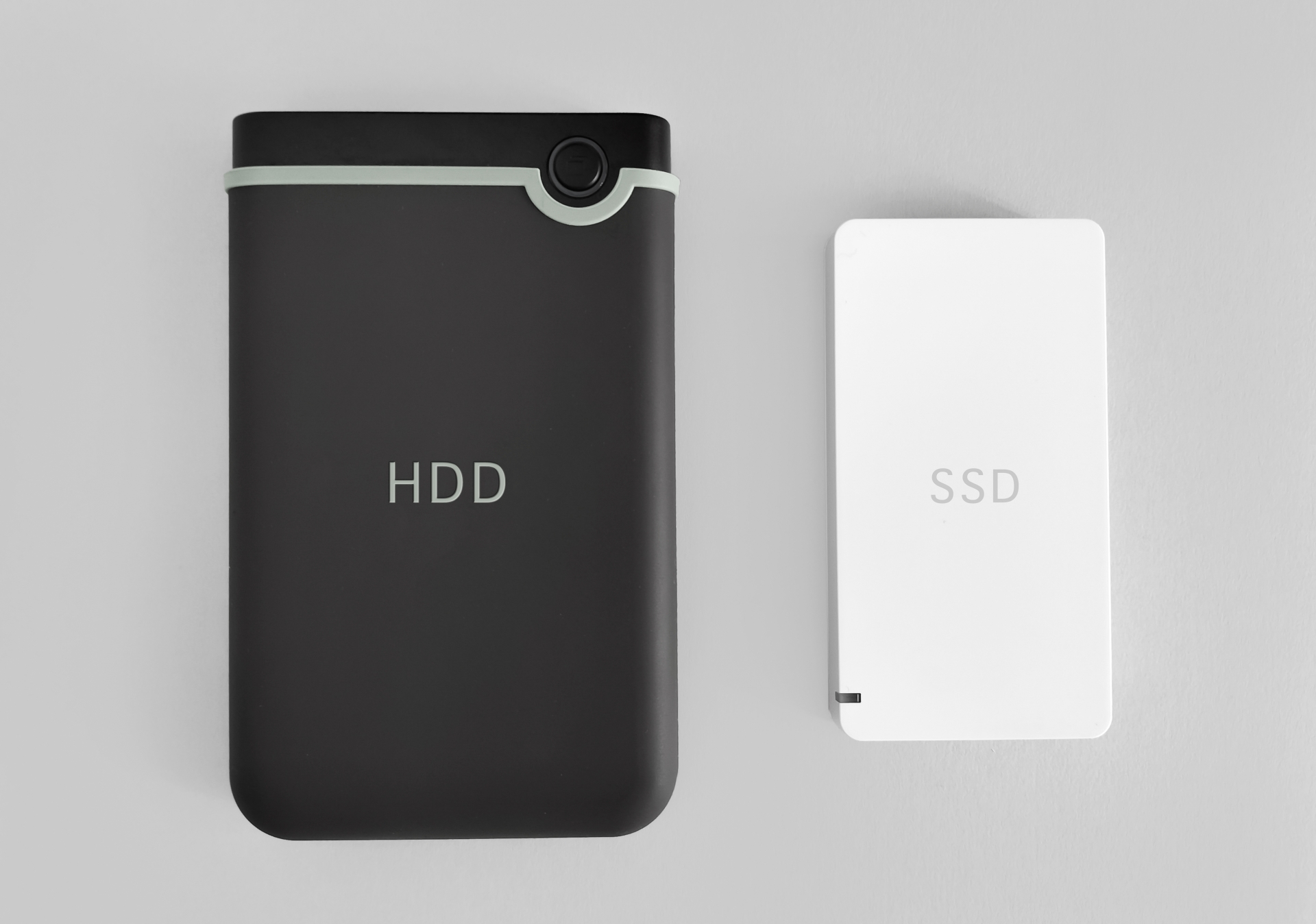
近年、HDD(ハードディスクドライブ)に代わり情報記録媒体として主流となったSSD(ソリッドステートドライブ)。
何らかの不具合が生じた際や、処分・廃棄のためにSSDを初期化したいこともあるでしょう。ところが、初期化だけではSSDのデータを完全に消すことはできません。
この記事では、どうすれば安全にSSDを処分できるのか、初期化のポイントや注意点を解説します。
SSDの初期化の重要なポイント3つ

この記事で取り上げるSSD初期化の要点3つは、次の通りです。
- SSDの初期化は「クイックフォーマット」を選択。それ以外の操作はHDDの初期化とほぼ同じ
- SSDを処分する場合、初期化だけではデータ消去が不十分なため物理破壊なども必要
- 企業・法人のSSD処分は信頼性の高い事業者への依頼がおすすめ
そもそもストレージの「初期化」はどんな意味?「フォーマット」との違いも解説

「初期化」とは、ストレージやデバイスを購入したときの状態に戻すことを意味します。
似た言葉に「フォーマット」もありますが、こちらはデータを消去しファイルシステムを再構成することを指します。
厳密には、両者は異なる意味を持つ言葉ですが、実社会では「初期化」と「フォーマット」はほぼ同じ意味として使われるケースがほとんどです。
そのため、本記事においても初期化とフォーマットを同義として扱います。
SSDを初期化する前に覚えておきたいこと
SSDを初期化する方法は、基本的にHDDの初期化とほぼ同じです。
ただし、一点だけ覚えておきたいのが、SSDの初期化をするときは「クイックフォーマット」が推奨されるということです。
Windowsではストレージのフォーマット時に「クイックフォーマット」と「フルフォーマット」を選択でき、以下のような違いがあります。
|
項目 |
クイックフォーマット |
フルフォーマット |
|
処理時間 |
短い |
長い |
|
データ領域のチェック |
行わない |
行う |
|
SSDへの負荷 |
少ない |
比較的大きい |
|
一般的なSSD利用時の推奨度 |
◎ |
△ |
SSDはHDDと異なり、ディスクを回転させてデータを記録する仕組みではありません。
また、SSDにはウェアレベリングと呼ばれる、書き込み回数を各セルに均等に分散させる仕組みがあるため、フルフォーマットで全領域への書き込みを行っても、HDDのような不良セクタの網羅的な確認には適していません。
HDD向けのフルフォーマットを行っても、むしろ不要な書き込みが生じSSDへ負荷を与える可能性があるということです。
そのため、通常の初期化や再利用を目的とする場合は、SSDではクイックフォーマットを選択するのが一般的です。
SSDを初期化する方法|Windows編

Windows11をお使いの場合、SSDの初期化にはいくつかの方法があります。それぞれ見ていきましょう。
エクスプローラーからSSDを初期化する方法
Windowsではエクスプローラーから簡単にSSDを初期化できます。外付けSSDやデータ保存用SSDを初期化したい場合に便利な方法です。
1.Windowsの「エクスプローラー」を開く
2.「PC」を選択し、初期化したいSSDを右クリック
3.「フォーマット」をクリック
4.ファイルシステムを選択する
→Windowsのみで利用する場合:NTFS
→WindowsとMacの両方で使う場合:exFAT
5.「クイックフォーマット」にチェック
6.「開始」をクリック
フォーマットを実行するとSSD内のデータは削除されるため、必要なデータは事前にバックアップしておきましょう。
「ディスクの管理」からSSDを初期化する方法
「ディスクの管理」から操作する方法もあります。
- スタートボタンを右クリックし「ディスクの管理」を開く
- 対象のSSDを選択
- 未割り当て領域を右クリックし「新しいシンプル ボリューム」を選択
- 画面の案内に沿って容量やドライブ文字を設定
- ファイルシステムを選択し「クイックフォーマットする」にチェック
- 完了を押して初期化を実行
なお、OSが入っているSSDはWindows起動中に初期化できません。システムドライブを初期化したい場合は、Windowsインストールメディアなどを利用して操作する必要があります。
「Windows Terminal」からSSDを初期化する方法
Windowsでは「Windows Terminal」からコマンドを入力してSSDをフォーマットすることも可能です。エクスプローラー上で操作できない場合や、複数のストレージを管理したい場合におすすめです。
1.スタートボタンを右クリックし「Windows Terminal(管理者)」を起動
2.「diskpart」を起動
入力コマンド:
diskpart
3.接続されているディスク一覧を表示
入力コマンド:
list disk
4.初期化したいSSDを選択する
入力コマンド:
select disk ○
※「○」には対象SSDの番号を入力
5.SSD内の情報を削除
入力コマンド:
clean
6.新しいパーティションを作成
入力コマンド:
create partition primary
7.クイックフォーマットを実行
入力コマンド:
format fs=ntfs quick
8.ドライブ文字を割り当てる
入力コマンド:
assign
作業を誤ると別のストレージを初期化してしまう可能性もあるため、対象SSDの番号は必ず確認してから操作しましょう。
SSDを初期化する方法|Mac編
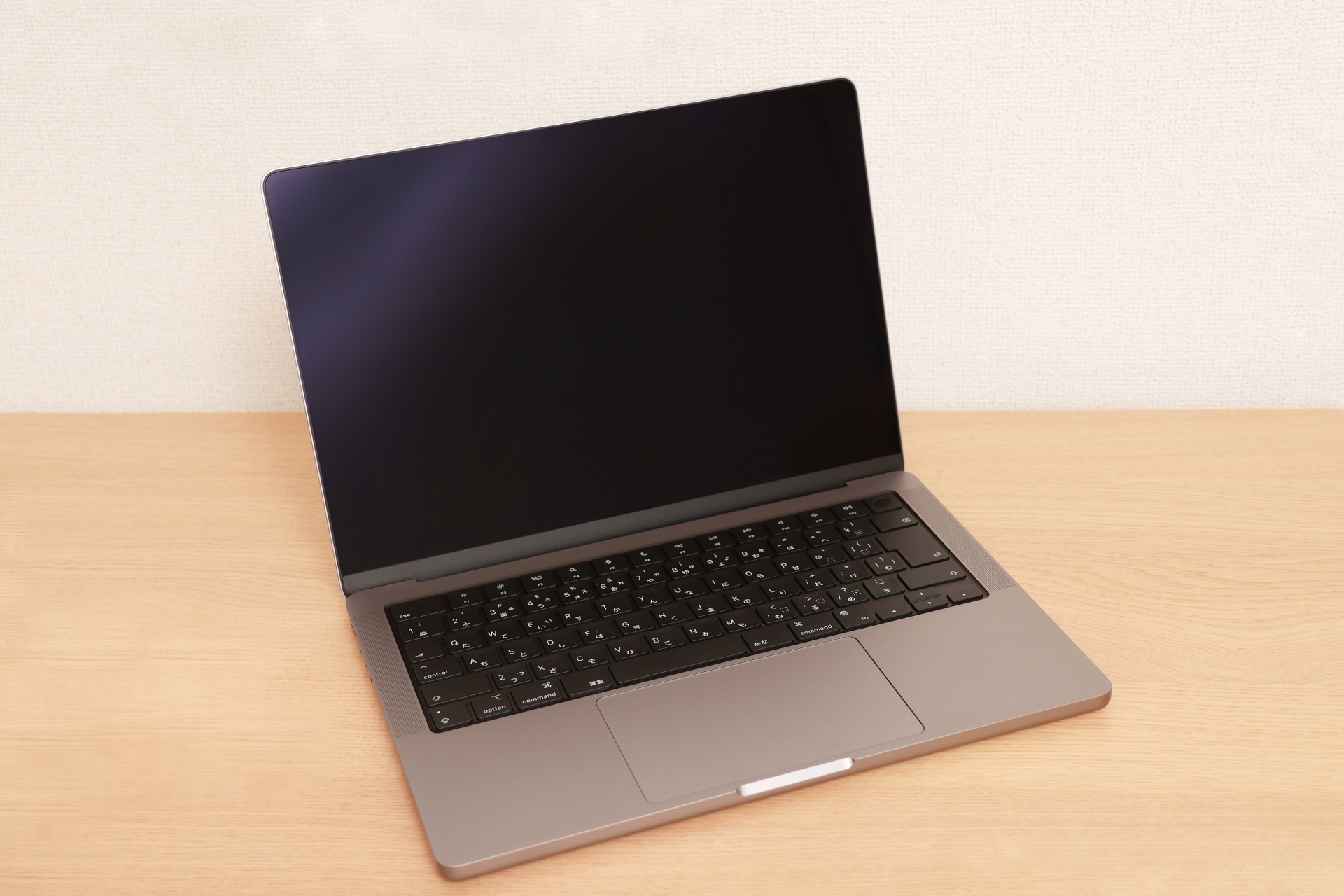
続いて、Macの初期化の手順を解説します。
Macで標準搭載されている「ディスクユーティリティ」からSSDを初期化できます。外付けSSDの初期設定や、不要になったSSDのデータ削除時によく利用される方法です。
1.Finderを起動
2.「アプリケーション」→「ユーティリティ」→「ディスクユーティリティ」を起動
3.画面左側から初期化したいSSDを選択
4.上部メニューの「消去」をクリック
5.SSDの名前を入力
6.フォーマット形式を選択
→Macのみで使用する場合:APFS
→MacとWindows両方で利用する場合:exFAT
7.「方式」を選択
→一般的には「GUIDパーティションマップ」を選択
8.「消去」をクリックして初期化を実行
初期化を実行するとSSD内のデータは削除されるため、必要なファイルは事前にバックアップしておきましょう。
初期化ツール、ソフトウェアを使ってSSDを初期化する方法は?
SSDやPCの廃棄・譲渡・リース返却などを目的とする場合は、単なる初期化ではなく「データ消去」を目的とした専用ツールやソフトウェアを利用するケースもあります。代表的なツールを紹介します。
DiskRefresher5 SE
「DiskRefresher5 SE」は、アイ・オー・データが提供している無償のデータ抹消ソフトです。「不要になったSSDを安全かつ手軽に処分したい」というケースでも利用しやすい点が特徴です。
有償版の「D-REF5EX/ESD」はUSBメモリーやSDカードのデータ抹消が利用できるほか、消去証明書発行機能にも対応しています。
DiskDeleter
「DiskDeleter」は、企業・官公庁などでも導入実績のあるSSD/HDD向けデータ消去ソフトです。端末のスペックに合わせた複数の製品があり、価格は9万7900円〜となっています。
USBメモリから起動してデータ消去を実行できるため、OSが起動しないPCや大量のPCをまとめて処分する場面でも利用されています。
データ消去後には消去証明書を発行できるモデルもあり、情報漏洩対策やコンプライアンス対策を重視する法人利用にも最適。SSD・HDDだけでなく、RAIDやMac環境に対応した製品です。
SSDの初期化をしただけではデータが完全に消去できないので注意!
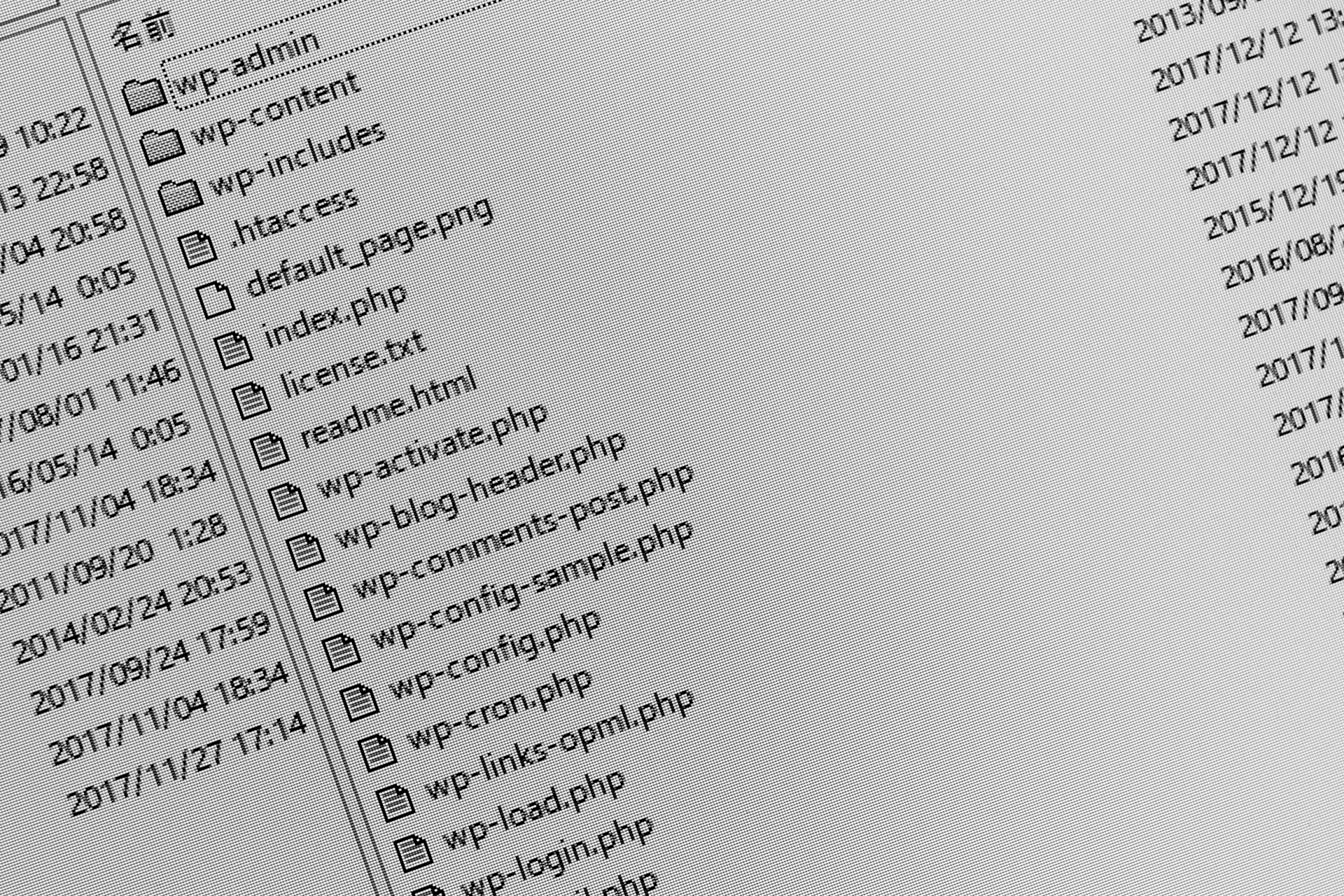
SSDの初期化はストレージを再利用できる状態に戻すための操作ですが、必ずしもデータを完全消去するものではありません。通常のフォーマットでは確かにPCのディスプレイ上からファイルが見えなくなります。しかし実際には、データそのものがSSD内部に残っているケースもあるのです。
特に、企業情報・顧客情報・個人情報などを保存していたSSDでは注意が必要です。情報漏洩を防ぐためには単なる初期化ではなく、データ消去専用ソフトによる処理など、より安全性の高い方法を検討する必要があります。
また、SSDやPCを廃棄する場合は、ソフトウェアによるデータ消去に加えて、SSD自体を破砕・穿孔するといった物理破壊も必要です。特に法人利用では情報漏洩対策の観点から、専門業者へ依頼して適切に処分することが推奨されます。
企業のSSD処分はどこが回収してくれる?

SSDやPCを廃棄する場合は、ソフトウェアによるデータ消去に加えて、SSD自体を破砕・穿孔するといった物理破壊を行った方が安心です。特に法人の場合、情報漏洩対策の観点からデータ消去や産業廃棄物処理に対応した専門事業者へ依頼するのが一般的です。
SSD処分時に確認したいポイント
SSDの回収業者を選ぶ際は、価格や回収スピードだけでなく、以下のような点も確認しておきましょう。
- データ消去方法が明確か
- 物理破壊まで実施するか
- 復元困難なレベルまで処理されるか
- データ消去証明書を発行できるか
- 産業廃棄物収集運搬業・処分業の許可を取得しているか(法人が処分する場合)
- マニフェスト伝票の発行に対応しているか(同上)
- 法人向けの情報漏洩対策やコンプライアンス体制が整っているか(同上)
特に、個人情報保護法や各種ガイドラインへの対応が求められる企業では、どのように処分したかを説明できる状態にしておくことが重要です。
「無料回収」をアピールする事業者に依頼してもよいか
近年では、「SSD・PC無料回収」をアピールする事業者も増えています。しかし、料金面だけを見て依頼すると、データ消去工程が不十分だったり、処分フローが不透明だったりするケースも考えられます。
無料回収だから必ずリスクがあるというわけではないものの、「安全かつ適切に処分されるか」という視点で事業者を選ぶようにしましょう。
SSD処分の専門事業者はどのように安全な廃棄につなげているのか?
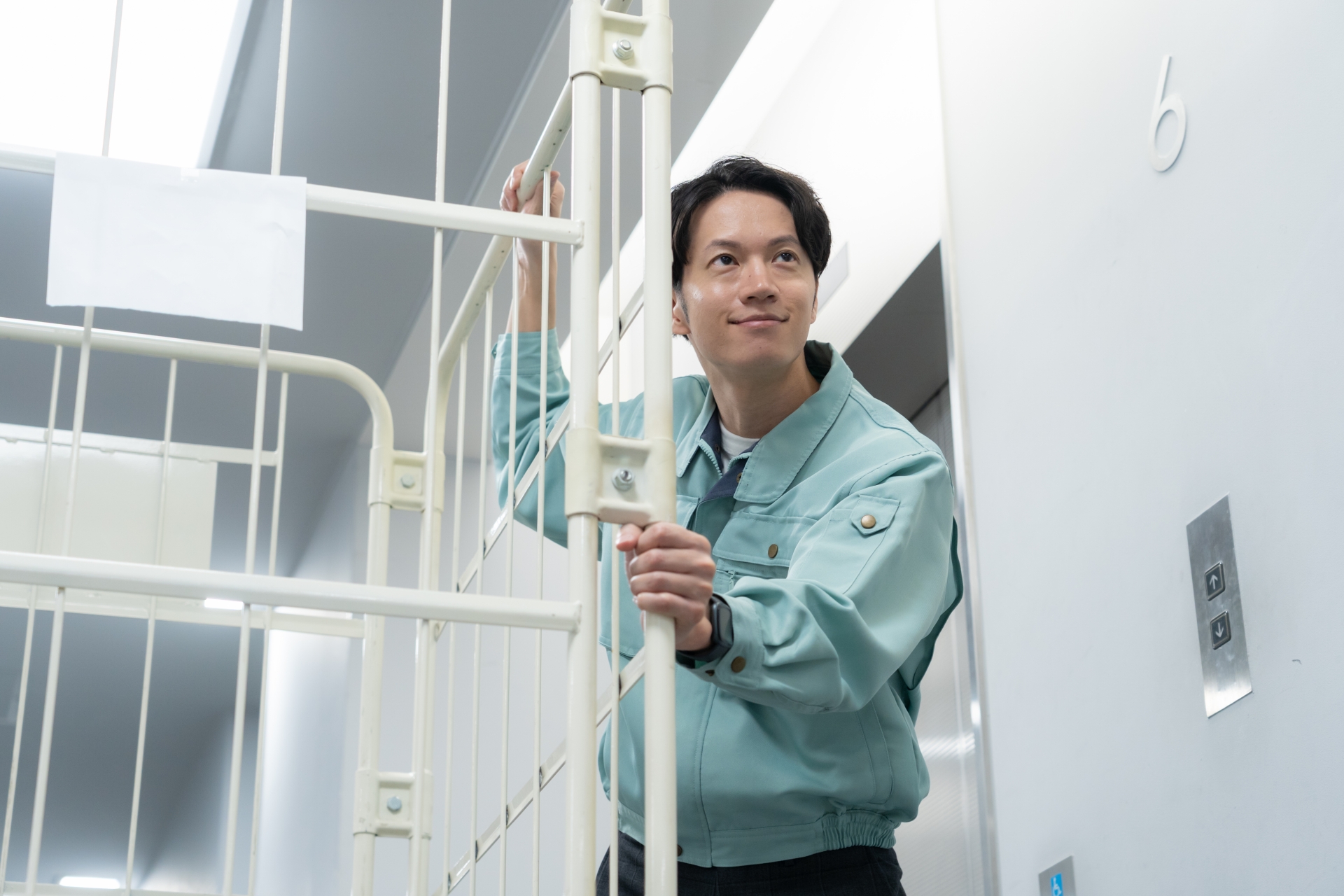 法人向けにSSDのデータ完全消去を行う竹下産業の事例を元に、専門事業者がどのような流れで安全な処分を実施しているのかを見ていきましょう。
1.お問い合わせ〜契約
お問い合わせ内容を元に、SSDの数量や回収方法、処分内容などを確認した上で見積書を作成します。内容に問題がなければ契約締結となり、回収日程などを調整します。
契約の際に重要となるのが、「産業廃棄物処理委託契約書」を締結する事業者かどうかです。中には「HDDやSSDはリサイクルするため契約書は不要」と説明する事業者もあります。しかし、企業活動で発生した記録媒体の処分では、産業廃棄物処理委託契約書が必要です。
2.回収
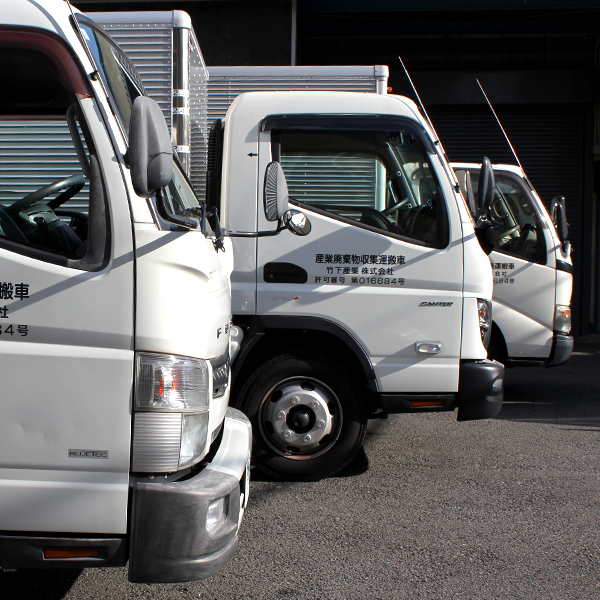
契約後はスタッフが企業のオフィスや倉庫などへ訪問し、SSDを回収します。
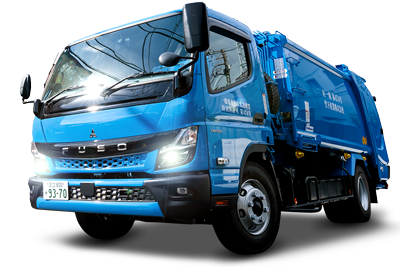
竹下産業では、回収時に使用するトラックやカーゴに鍵付きの設備を採用しており、さらにGPSによる運搬管理も実施。指定ルート以外を通っていないか追跡できる体制を整えています。
SSDの処分では、「回収後にどのように運搬されるか」も情報漏洩対策の重要なポイントです。
3. 処分場での物理破壊・最終処分
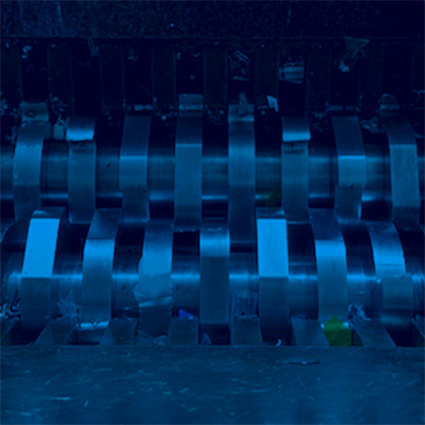
回収されたSSDは竹下産業の処分場で物理破壊が行われます。その後、最終処分場に運搬し、焼却・溶融処理でデータを復元不可能な状態にします。
なお、竹下産業ではSSDを一次処分で5ミリメートル以下に破砕。その後、最終処分場へ運びますが、ここで焼却時に発生する排熱は発電に利用しています。また、竹下産業の処分場は所在地を非公開としており、出入室管理の記録を徹底するなどセキュリティ体制も強化。契約者がカメラ越しに処分の様子を確認できる仕組みも導入しています。
4.証明書・請求書発行
処分完了後は産業廃棄物管理票(マニフェスト伝票)や、画像付きの機密抹消処理証明書などが発行されます。
こうした証明書類を保管しておくことで、「適切に処分を実施した」という記録を残すことができ、監査やコンプライアンス対応にも役立ちます。
SSDの初期化に関するFAQ
 SSDの初期化に関してよくある質問をまとめました。
Q.SSDの初期化はどう行う?
A.SSDの初期化は、WindowsやMacに標準搭載されているフォーマット機能から行えます。Windowsでは「エクスプローラー」「ディスクの管理」「Windows Terminal」などから操作でき、Macでは「ディスクユーティリティ」を利用して初期化可能です。
Q.つまり、SSDとHDDの初期化の方法は同じ?
A.SSDもHDDも基本的な流れはほぼ同じです。ただし、データの記録方式が異なるため、SSDの初期化時は「クイックフォーマット」を選択するのが一般的です。HDD向けのフルフォーマットはSSDではメリットが小さく、寿命を縮めるなどのデメリットがあるためです。
Q.SSDを初期化すればデータが第三者に読み取られる心配はない?
A.いいえ。通常の初期化だけでは、SSD内部にデータの痕跡が残る可能性があります。PC上ではファイルが見えなくなっていても、専用の復元ソフトを利用することでデータを復旧できるケースもあるため注意が必要です。特に法人利用のSSD処分では、竹下産業のような情報機器廃棄の専門事業者へ依頼し、安全なデータ消去と適切な廃棄処理を行うケースが一般的です。
初期化だけでなくSSDの処分を行う場合の方法も押さえよう

SSDの初期化は、HDDの場合と基本的には同じ操作方法です。
ただし、SSDは効率的なデータの記録ができる設計であることから、フルフォーマットよりクイックフォーマットの方が適していることは押さえておくとよいでしょう。
また、処分のためにSSDを初期化する際は、初期化だけではデータは消えないことにも注意が必要です。完全なデータ消去のためには、物理破壊が必要となります。
さらに、安全かつ安心できるデータ消去のためには、行政の許認可を受けた専門の事業者にSSDの処分を依頼することがおすすめです。
竹下産業は、情報廃棄の専門事業者としてこれまで2000を超える企業・行政機関などとのお取り引きをしてきました。SSDを処分する際は、ぜひ竹下産業へご相談ください。
タケシタの公式Facebookにいいね!する
カテゴリー一覧
サービスのイロハ
タケシタのサービスについての創意工夫や仕組みについて説明します。
-
賢人の思考
さまざまな専門家の方々に、「賢人の思考」と題しコラムを寄稿いただきます。
-
社長の頭の中
noteでも記事を連載中です。ぜひ合わせてご覧ください。
-
タケシタをサポートする専門家
弁護士・行政書士をはじめとする各種専門家にサポートして頂き、より良いサービスを提供できる体制を整えてまいります。
-
広報部リポート
竹下産業の広報部からのレポートです!

チームタケシタ オフィスのコンシェルジュ
個人の方に限り、無料でサービスをご利用いただけます
電子契約で安心・安全・スピーディー
タケシタのリスク管理の取り組み
記録媒体処理システムのご案内

オフィスの情報媒体処理は、
タケシタにお任せください
- 竹下産業株式会社 〒123-0852 東京都足立区関原1-14-2
-
03-3887-1761
営業時間/9:00~17:00
- 一般廃棄物収集運搬業
- 474号(東京都23区)
- 産業廃棄物収集運搬業
-
016684号
東京都(保管積替含む) 千葉県 神奈川県 埼玉県 茨城県 栃木県 群馬県 山梨県 福島県 長野県 静岡県 愛知県 大阪府
- 特別管理産業廃棄物収集運搬業
-
016684号
東京都 千葉県 神奈川県 埼玉県 茨城県 栃木県 群馬県 山梨県 福島県 長野県
- 産業廃棄物処分業
- 016684号(東京都23区)
- 古物商
- 306681102711号(東京都公安委員会)
※「T-CUBE」は竹下産業株式会社の商標登録です